miércoles, 16 de enero de 2019

Introducción a redes informáticas

Introducción 

A atreves de tiempo la tecnología  a tomado un panel muy fundamental en la sociedad. A continuación te mostrare lo que hace posible la comunicación y sin esto fuera un poco difícil comunicarnos su nombre es Redes Informáticas.

¿Que es red de computadoras?

son un grupo de computadoras o dispositivos que están conectados a una red para recibir servicio de ella, tanto sea canales de comunicación para facilitar la comunicación o intercambio de recurso.
http://www.cavsi.com/preguntasrespuestas/que-es-red-decomputadora

Resultado de imagen para ¿Que es red de computadoras?


¿Que es un Host?

 Estos son dispositivos o computadoras conectados a una red para envía y reciben datos a través de dicha red.https://es.wikipedia.org/wiki/Host


Resultado de imagen para ¿Que es un Host?


¿Que es un Servidor, en una red?

 Es un equipo que se encarga de brindar servicios a través de una red a un usuario.


Imagen relacionada
Imagen relacionada


¿Que es un Cliente de Red?

 Es aquella persona que se consume de los servicios que brinda la red una terminar de red.

Resultado de imagen para Que es un Cliente de Red  Imagen relacionada

TERMINAL DE RED

es un dispositivo o también puede llamarme consola que se utiliza para introducir o mostrar datos de una computadora o de un sistema de computación.http://bravogonzalezkedisugey.blogspot.com/2013/03/terminal-de-una-red.html

Resultado de imagen para TERMINAL DE REDImagen relacionada


TERMINAL TONTA

 Terminales tontas son piezas de hardware especiales que le permiten conectar una PC a través de líneas serie. se llaman “tontas” porque solo tienen poder computacional suficiente para desplegar, enviar y recibir texto. https://www.freebsd.org/doc/es/books/handbook/term.html

Resultado de imagen para TERMINAL TONTAResultado de imagen para TERMINAL TONTA


 TERMINAL INTELIGENTE

 se denomina terminal inteligente a un terminal con procesador de memoria y firmware propios que puede realizar ciertas funciones de forma independiente de su host. Un ordenador o computadora personal puede ser un terminal inteligente cuando se utiliza una emulación de terminal o software de comunicaciones. http://www.esacademic.com/dic.nsf/eswiki/1138705 


         Resultado de imagen para TERMINAL INTELIGENTE                                Resultado de imagen para TERMINAL INTELIGENTE

¿Que  es un Servicio?

puede definirse como un conjunto de actividades que brinda apoyollo y sastifsancen las necesidades de un entidad https://es.wikipedia.org/wiki/Servicio_(econom%C3%ADa) 

Resultado de imagen para ¿Que  es un Servicio?Resultado de imagen para ¿Que  es un Servicio?


¿ Que es el NetWorking?

El Networking es una tecnica de contactos profesionales con otras personas que tienen intereses comunes a los nuestros, que nos permitan crear sinergias y oportunidades laborales o de negocio a corto, medio o largo plazo.https://webescuela.com/que-es-el-networking/

Imagen relacionada          Resultado de imagen para ¿ Que es el NetWorking?


¿Cuales son los 10 servicios mas comunes compartidos a traves de una red?  

    Imagen relacionada
  • Proteccion
  • Almacenamiento
  • Antivirus 
  • Compatir Recursos
  • Alojamiento de paginas web
  • Compartir base de datos
  • Compartir una aplicacion especifica
  • Enrutamiento


Resultado de imagen para servicios mas comunes de una red


-Red pública:

una red publica es aquella que brinda servicios de manera libre, en pocas palabras cualquier usuario puede usar la red..http://247tecno.com/redes-publicas-y-privadas/ 


Resultado de imagen para Red pública: Imagen relacionada
-Red privada:

La red privada es aquella red que brinda servicios a usuarios especificos Intranet esta en una red que funcion en una organizacion o institucuin inernamente para brindar serviocios https://es.wikipedia.org/wiki/

Resultado de imagen para Red privada                     Imagen relacionada

-intranet

Intranet extranet es una red privada que utiliza protocolos de Internet, para compartir determinadas informaciones de una forma confliable y segura dentro de una institución o organización.https://es.wikipedia.org/wiki/


Resultado de imagen para intranet Resultado de imagen para intranet
-Extranet

Extranet ternet es una red de computadoras que se encuentran interconectadas a nivel mundial para compartir información. Se trata de una red de equipos de cálculo que se relacionan entre sí a través de la utilización de un lenguaje universal.https://concepto.de/internet/ 

Resultado de imagen para Extranet                Imagen relacionada

-internet

La comunicación se realiza de forma instantánea. Se define como un red de redes que permite el intecambio de información de forma pública.

Imagen relacionada  Imagen relacionada


Internet : La comunicación se realiza de forma instantánea. Se define como un red de redes que permite el intecambio de información de forma pública.


Resultado de imagen para internet   Resultado de imagen para internet
 Intranet : A diferencia de Internet, se trata de una red privada.

Resultado de imagen para Intranet           Resultado de imagen para Intranet

 Extranet : Se trata de un red privada, que hace uso de protocolos de Internet (TCP/IP, HTTP, etc.) para realizar las comunicaciones, su acceso también es restringido a los componentes de la misma.https://dissenyproducte.blogspot.com/2017/08/diferencias-entre-internet-intranet-y.html


Resultado de imagen para Extranet Imagen relacionada
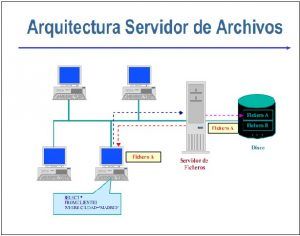
-Servidor de archivo

 Un servidor de archivos permite a los usuarios compartir información a través de una red sin tener que transferir físicamente archivos por disquete o algún otro dispositivo de almacenamiento externo.https://searchdatacenter.techtarget.com/es/definicion/Servidor-de-archivos 
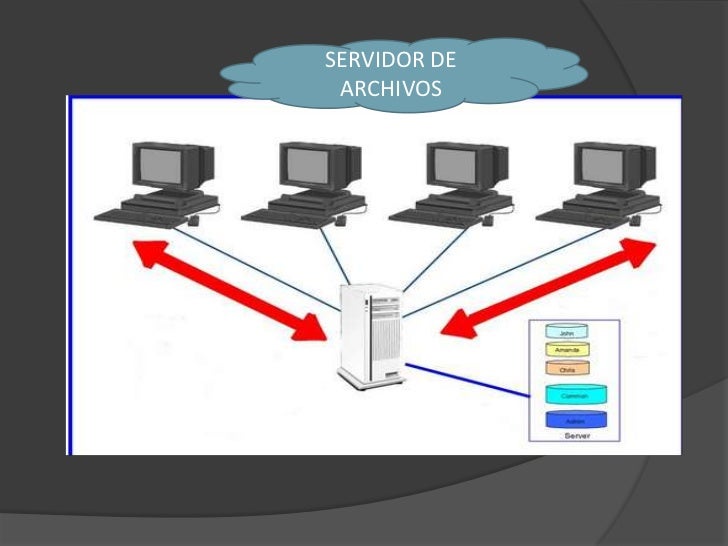

Resultado de imagen para Servidor de archivo  Imagen relacionada

Servidor de impresiones

Un Servidor de Impresión es un concentrador, o más bien un servidor, que conecta una impresora a red, para que cualquier PC pueda acceder a ella e imprimir trabajos, sin depender de otro PC para poder utilizarla, como es el caso de las impresoras compartidas.https://es.wikipedia.org/wiki/Servidor_de_impresi%C3%B3n 


Resultado de imagen para Servidor de impresiones
Resultado de imagen para Servidor de impresiones  


Un servidor de correo

Un servidor de correo es una aplicación de red de computadoras ubicada en un servidor de Internet, para prestar servicio de correo electrónico (correo-e o e-mail). De forma predeterminada, el protocolo estándar para la transferencia de correos entre servidores es el Protocolo Simple de Transferencia de Correo (Simple Mail Transfer Protocol, SMTP). https://es.wikipedia.org/wiki/Servidor_de_correo 

Resultado de imagen para Un servidor de correo                                         Resultado de imagen para Un servidor de correo

-Servidor de fax

Servidor de fax. Está diseñado para sustituir uno o más aparatos de fax con software/hardware dedicados que se conectan con otros sistemas informáticos, como el correo electrónico.https://www.ecured.cu/Servidor_de_fax 


Resultado de imagen para -Servidor de fax Resultado de imagen para -Servidor de fax

Servidor de la telefonía (VoIP)

VoIP es un acrónimo de Voz sobre Protocolo de Internet (Voice Over Internet Protocol), el cual por sí mismo significa voz a través de internet. Es una tecnología que proporciona la comunicación de voz y sesiones multimedia (tales como vídeo) sobre Protocolo de Internet (IP).https://www.3cx.es/voip-sip/voip-definicion/

Resultado de imagen para Servidor de la telefonía (VoIP) Resultado de imagen para Servidor de la telefonía (VoIP)

Servidor proxy

Un servidor proxy es un equipo dedicado o un sistema de software que se ejecuta en un equipo de cómputo que actúa como intermediario entre un dispositivo de punto final, como una computadora, y otro servidor del cual un usuario o cliente solicita un servicio.https://searchdatacenter.techtarget.com/es/definicion/Servidor-Proxy 
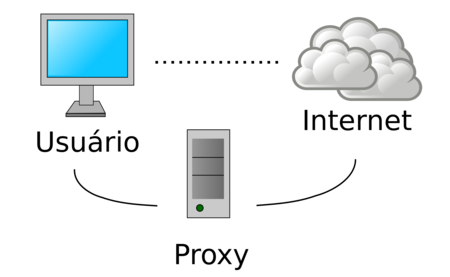
Resultado de imagen para Servidor proxy Resultado de imagen para Servidor proxy

El Prefetcher 

El Prefetcher es un componente de Microsoft Windows que se introdujo en Windows XP. [1] Es un componente del Administrador de memoria que puede acelerar el proceso de inicio de Windows y acortar la cantidad de tiempo que se tarda en iniciar los programas. Para ello, almacena en caché los archivos que necesita una aplicación en la memoria RAM cuando se inicia la aplicación, lo que consolida las lecturas del disco y reduce las búsquedas de disco.https://en.wikipedia.org/wiki/Prefetcher
Resultado de imagen para El Prefetcher Resultado de imagen para El Prefetcher


Un servidor de acceso remoto

 Un servidor de acceso remoto es una combinación de hardware y software que permite el acceso remoto a herramientas o información que residen en una red de dispositivos.http://www.alegsa.com.ar/Dic/servidor_de_acceso_remoto.php 

Resultado de imagen para Un servidor de acceso remoto   Resultado de imagen para Un servidor de acceso remoto

Un servidor web

Un servidor web o servidor HTTP es un programa informático que procesa una aplicación del lado del servidor, realizando conexiones bidireccionales o unidireccionales y síncronas o asíncronas con el cliente y generando o cediendo una respuesta en cualquier lenguaje o Aplicación del lado del clientehttps://es.wikipedia.org/wiki/Servidor_web

Resultado de imagen para Un servidor web   Resultado de imagen para Un servidor web


GLOSARIO DE TÉRMINOS


Internetes un conjunto descentralizado de redes de comunicación interconectadas que utilizan la familia de protocolos TCP/IP, lo cual garantiza que las redes físicas heterogéneas que la componen, formen una red lógica única de alcance mundial.

Servidor es una aplicación en ejecución capaz de atender las peticiones de un cliente y devolverle una respuesta en concordancia. 

Red de área local inalámbrica (WLAN), sistema de comunicación inalámbrico flexible. Red de computadoras, conjunto de equipos informáticos y software conectados entre sí. La red, nombre que se le da habitualmente a la World Wide Web.

Cliente (del Latín cliens, -entis) es la persona o empresa receptora de un bien, servicio, producto o idea, a cambio de dinero u otro artículo de valor.​​ .

 Terminal  es un dispositivo que permite realizar una comunicación utilizando una red IP ya sea mediante red de área local o a través de Internet.


Conclusión

En esta investigación hemos visto la importancia de las redes informática en el ámbito social y todo lo que podemos hacer gracias a ella. 

lunes, 5 de febrero de 2018

pasos para crear una base de datos


El primer paso: es abrir access 2013


El segundo paso: es seleccionar  la base de dato que utilizaremos


El tercer paso: es crear la base de dato en blanco 


El cuarto paso: la podemos ver como se ve nuestra base de datos totalmente vacia


El quinto paso: es ponerle el nombre a a nuestra base de datos 


cuando le pongamos el nombre nuestra base de datos se vera haci


Sexto paso: luego nos saldrá en modo de ediccion,y procederemos  a editar nuestra base de datos


séptimo paso: luego de terminar de editar la base de datos,procederemos a guardar


octavo paso:  luego de guardar la base,continuaremos a darle a la x,de esta manera


noveno paso:  continuación ya podremos guardar nuestra base de dato como un archivo
nos dirigiremos a archivo y hay nos saldrá un panel de opciones,le daremos a guardar como


décimo paso:luego lo guardamos,puedes guardarlo con el nombres que desees


listo tenemos nuestra base de dato realizada!


jueves, 14 de diciembre de 2017

Que Es Una Impresora,tipos de impresoras,sonidos que emite un computador ante una falla

¿Que es Una Impresora?


La impresora es el periférico que nos permite pasar a papel
 
los documentos almacenados en el PC. Su evolución ha sigo grande desde aquellos aparatos muy parecidos a máquinas de escribir que solo eran capaces de reproducir texto a baja velocidad a impresoras que pueden reproducir cientos de páginas en minutos.
Aunque bien es cierto que durante años se pensó que tenderían a desaparecer y que conseguiríamos la oficina sin papeles ahora usamos más que nunca.
La impresora no ha dejado de ser ese elemento imprescindible en cada casa y empresa.
Se han ido adaptando a los tiempos y ahora en el mercado puedes encontrar maravillosas impresoras multifuncionales, las cuales añaden el escáner a su funcionamiento, o con disco duro interno, Wifi o tarjetas de red ampliando su funcionalidad y versatilidad.
Cabe destacar que incluso existen impresoras que pueden funcionar sin un PC de escritorio o un laptop ya que permiten insertar directamente dispositivos USB e imprimir sin necesidad de nada más.

¿Qué tipo de impresoras existen?


Aunque existen más tecnologías estas son algunas de las que puedes encontrar en el mercado:
Impresora laser. Se utiliza un haz laser capaz de ionizar y atraer las partículas del tóner. Realiza su trabajo sobre un cilindro que recorre posteriormente el papel. Se calienta finalmente para
acabar el trabajo. Su mayor ventaja es su velocidad y que la tinta que se usa es más barata que en otros sistemas.

Inyección de tinta. Son más lentas que las laser, puedes necesitar más de un minuto por hoja. Pensadas para un uso no empresarial donde la cantidad de papel no sea excesiva. Su funcionamiento interno se basa en un cabezal que se mueve soltando
pequeñas gotas de tinta.
Existe un motor que mueve el cabezal y otro que desliza el papel y la imagen se va formando línea a línea.
Tienen baja velocidad de impresión y su coste de tinta por cada hoja impresa es alto. Puede ser hasta conveniente rellenar los cartuchos debido a su coste. Son las más baratas de comprar pero las más caras sin duda de mantener.
Compara precios de impresoras de inyección de tinta
Tinta solida. No tenemos un recipiente que contenga la tinta o el tóner. Se utilizan unos bloques sólidos los cuales la incluyen fundida con cera. Se necesita usar mucho calor para fundirlos. Esto produce que sea necesario mucho tiempo para imprimir la primera página. Una vez iniciada la impresión son más rápidas que las laser pero los colores se pueden desgastar.
Al utilizar ceras es difícil escribir sobre estas impresiones ya que la tinta no se adhiere. Tendrás problemas para realizar anotaciones con bolígrafo por ejemplo.
Como ventaja tenemos que los bloques de tinta sólidos no necesitan cartuchos reduciendo su impacto ambiental. El problema es que la energía necesaria para fundirlos es mucha con lo cual esto queda mitigado.
Compara precios de impresoras de tinta sólida
Impacto. Son las más antiguas. Son iguales que una máquina de escribir.
Existen varios tipos siendo la más usada la matricial que tiene una matriz de puntos con las cuales puede generar incluso imágenes.
Es muy común encontrarlas en empresas debido a que son las únicas capaces de usar papel autocopiante.
Compara precios de impresoras matriciales
Sublimación de tinta. No solo se usa con papel. También llamadas de transferencias térmica
. Ofrecen muy buena calidad de color pero no son convenientes para textos. Es la utilizada para crear esos carteles gigantes que ves por todas partes. La velocidad de impresión es muy lenta. Su funcionamiento consiste en calentar un tipo especial de tinta solida que se convierte en gas sin pasar por el estado líquido de ahí su nombre de sublimación. Crean imágenes continuas, es decir, la intensidad de los colores se consigue gracias a la mezcla de gases y no como en las laser o las de tinta que lo que se hace es imprimir menos puntos en para simular los tonos grises.
Los colores se aplican todos a la vez y no como en las de inyección de tinta. Su mayor problema es que requieren de papel especial.
Compara precios de impresoras de sublimación de tinta

Otras funciones
Es muy común que las impresoras no sean esos antiguos aparatos que sólo servían para imprimir papel. Puedes encontrar entre otras muchas las siguientes funciones:
Escáner. Lo cual te sirve tanto para digitalizar documentos como para hacer las labores propias de una fotocopiadora.
De red. Puedes encontrarlas en su versión Wifi es decir sin red o usando un cable Ethernet. De esta forma puede servir para muchos usuarios al mismo tiempo.

¿Qué debes mirar al elegir una impresora?


Una impresora tiene algunos aspectos que la definen:
Velocidad. Se mide normalmente en número de páginas por minuto que son capaces de imprimir. Existe una velocidad medida en páginas de color y otra para las monocromo.
Resolución. Se mide en puntos por pulgadas y nos indica la calidad que será capaz de generar la impresora. Cuanto mayor sea este número mejor.


Comparte una impresora en red en Windows 7


Compartir-Impresora

Pasos previos para poder compartir una impresora en red con Windows 7

  • Configurar una red
  • Instalar la impresora en el equipo donde esté conectada.

Luego sigue estos pasos

  1. Abre el menú Inicio y pincha a la derecha en Dispositivos e impresoras.
  2. Haz clic en la que quieres compartir para seleccionarla. Pincha en ella con el botón derecho y elige Propiedades de impresora.

    NOTA:Su nombre puede ser distinto del del ejemplo.
  3. Pincha arriba en la solapa Compartir. Luego haz clic en la opción Compartir esta impresora.

    Habilita también si no lo está la opción Presentar trabajos de impresión en equipos cliente.
    Cambia si quieres el nombre por defecto que Windows asigna a la impresora.
  4. Pulsa Aceptar.
  5. Instala la impresora en red.
02
de 03

Instala la impresora en red


Agregar-Impresora

Asegúrate de que:
  • Está encendido el equipo con la impresora y conectado a Internet.
  • Está encendida la impresora.
Para instalarla en red haz esto en TODOS los equipos de la red EXCEPTO en el que la tenga conectada:
  1. Comprueba que funciona Internet en el equipo.

    Si es un laptop y te hace falta ve cómo conectar el Wi-Fi. ¿No lo consigues o la señal es demasiado débil? Revisa problemas con el Wi-Fi.
  2. Entra en Inicio y haz clic a la derecha en Dispositivos e impresoras.
  3. Pincha arriba en Agregar una impresora.
  4. Continúa la instalación.
03
de 03

Termina la instalación


Impresora-Red

  1. Se inicia un asistente de instalación. Elige Agregar una impresora de red, inalámbrica o Bluetooh.
  2. Debe aparecerte la tuya. Si NO está en la lista:
    • Comprueba que la impresora está encendida.
    • Verifica que Internet sigue funcionando en el PC al que está conectada y en el equipo donde estás intentando instalarla en red.
    • Haz clic en Buscar de nuevo.
    Cuando Windows detecte la impresora pincha en ella en la lista para seleccionarla. Y avanza con Siguiente.
  3. Puede aparecer una ventana que te pida instalar el driver. Pulsa Instalar controlador y sigue las instrucciones para hacerlo.

    NOTA:
    Si no lo consigues cierra el asistente e instala los drivers a mano en el equipo. Luego repite los pasos desde la Ficha 2.
  4. Cuando todo vaya bien verás una confirmación de que la impresora se ha agregado correctamente. Pulsa Siguiente en ella.
  5. Conviene Imprimir una página de prueba para comprobar que en efecto todo ha ido bien.
  6. Cierra la ventana que explica qué es la página de prueba. Termina la instalación con Finalizar.

Usar una impresora en red

Puedes usarla como harías normalmente. Sólo hay dos condiciones:
  • Lo normal es que deba estar encendido el equipo al que está conectada. Dos posibles excepciones son que lo esté de forma directa al router Wi-Fi o que sea una impresora Wi-Fi.
  • La conexión a Internet debe estar operativa.
sonidos que emite el computador al tener una falla


1. Ningún pitido: No hay suministro eléctrico (vamos que el cable está sin enchufar, el cable en sí falla, o la caja de suministro eléctrico está deteriorada, la cuestión es que no llega corriente) o también puede ser que el “Speaker”, lo que emite los pitidos, falle (lo podréis comprobar si a continuación funciona correctamente). 

2. Tono continuo: Error en el suministro eléctrico (llega mal la corriente, o la caja de suministro esta fastidiada, no hay más que cambiarla). 
3. Tonos cortos constantes: La placa madre está defectuosa, es decir, está rota, es de lo peor que nos puede ocurrir. 
4. Un tono largo: Error de memoria RAM, lo normal es que esté mal puesta o que esté fastidiada. 
5. Un tono largo y otro corto: Error el la placa base o en ROM Basic. Esto suele ocurrir mucho en placas base viejas, la gente las suele tirar. 
6. Un tono largo y dos cortos: Error en la tarjeta gráfica. Puede que el puerto falle, por lo que no habría más que cambiarla de puerto, pero también puede ser que la tarjeta gráfica sea defectuosa. 
7. Dos tonos largos y uno corto: Error en la sincronización de las imágenes. Seguramente problema de la gráfica. 
8. Dos tonos cortos: Error de la paridad de la memoria. Esto ocurre sobretodo en ordenadores viejos que llevaban la memoria de dos módulos en dos módulos. Esto significaría que uno de los módulos falla, o que no disponemos de un número par de módulos de memoria. 
9. Tres tonos cortos: Esto nos indica que hay un error en los primeros 64Kb de la memoria RAM. 
10. Cuatro tonos cortos: Error en el temporizador o contador. 
11. Cinco tonos cortos: Esto nos indica que el procesador o la tarjeta gráfica se encuentran bloqueados. Suele ocurrir con el sobrecalentamiento. 
12. Seis tonos cortos: Error en el teclado. Si ocurre esto yo probaría con otro teclado. Si aun así no funciona se trata del puerto receptor del teclado. 
13. Siete tonos cortos: Modo virtual de procesador AT activo. 
14. Ocho tonos cortos: Error en la escritura de la video RAM. 
15. Nueve tonos cortos: Error en la cuenta de la BIOS RAM.